三步就搞掂 😊
第一步・檢查瀏覽器
你部手機而家有冇 Safari瀏覽器?
一定要用 Safari 先開到,搵唔到就去手機已有嘅 App Store App圖示下載。
你部手機而家有冇 Chrome瀏覽器?
一定要用 Chrome 先開到,搵唔到就去手機已有嘅 Google Play App圖示下載。
第二步・登入
撳上面個掣
會見到一個要求輸入 email 嘅畫面。
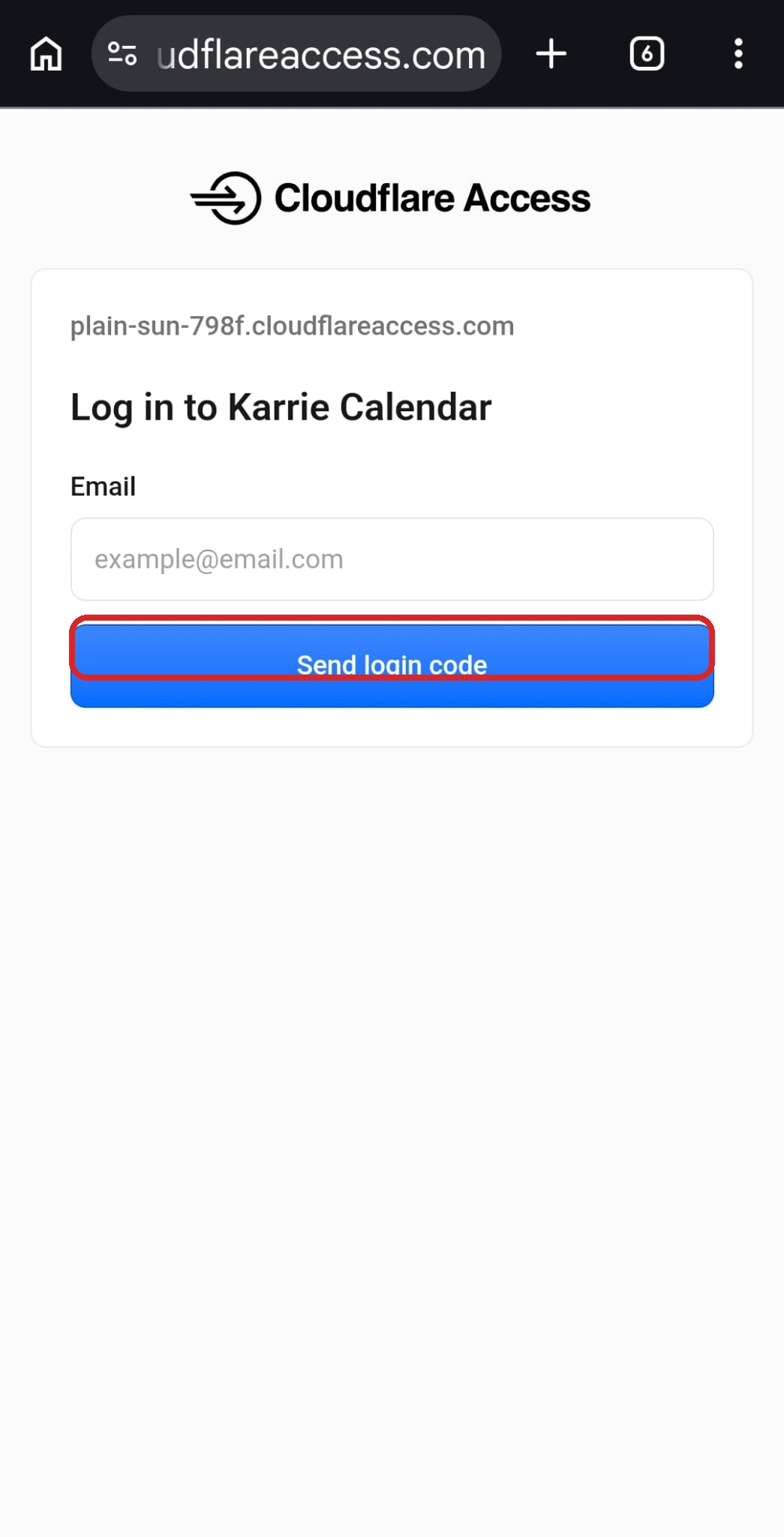
輸入你自己個 email,撳紅框嗰粒掣
一定要用你比咗俾 Joy 嗰個 email 先入得到。
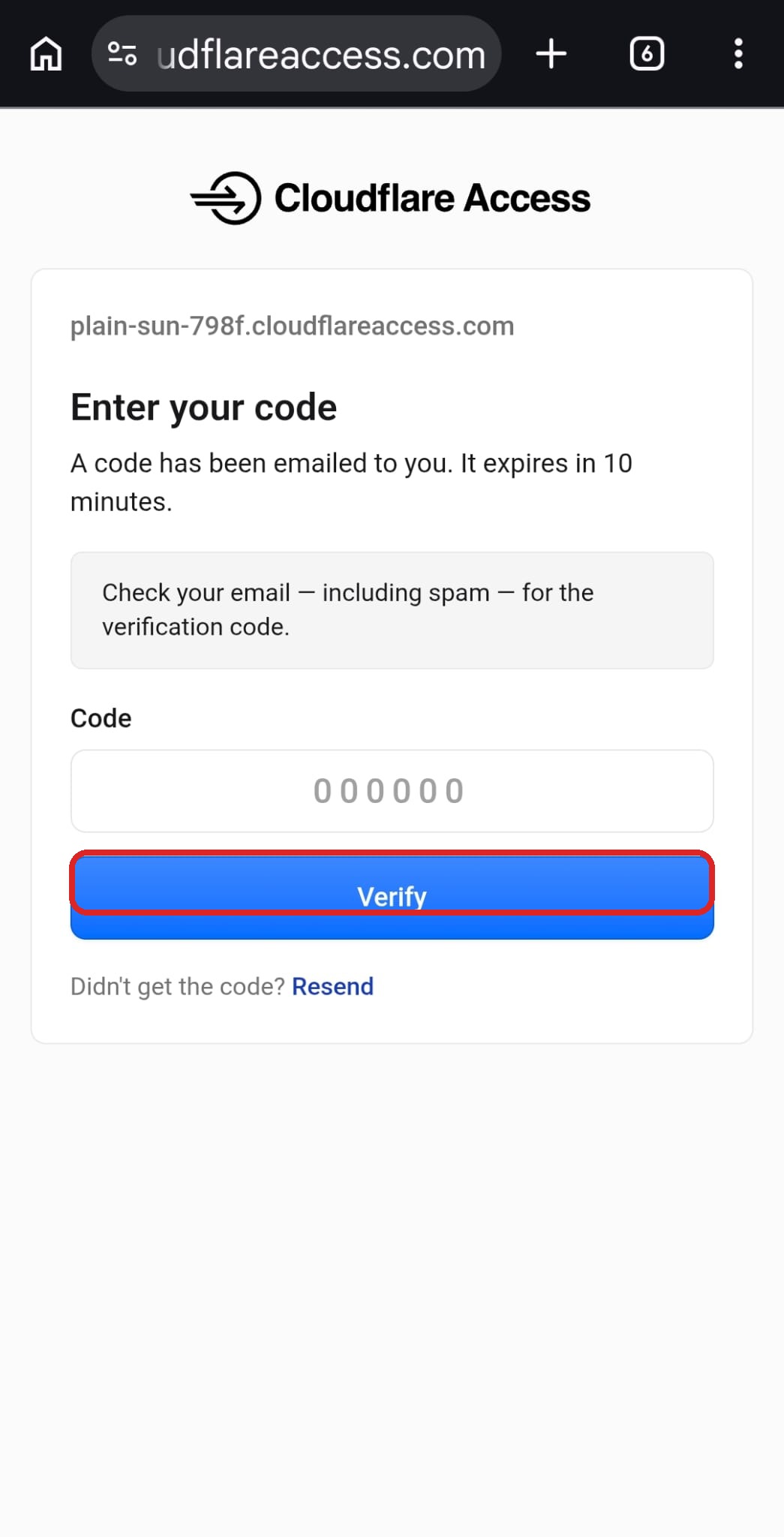
開返個 email 攞驗證碼,入去、撳紅框嗰粒掣
會收到一封 email,入面有一組數字,抄返去呢度就得。搵唔到就撳下面「Resend」再攞一次。
✅ 登入一次之後就唔使再登入(除非你換咗部電話)
🔁 如果撳咗掣都話「code has already been used」(呢個係常見小毛病,唔係壞咗),試下:
- 一定要用最後一封email嘅碼——撳過「重新發送」或者收到多過一封嘅話,舊碼會自動失效
- 唔好撳兩次「確認」——撳咗等一等,唔好心急再撳多次
- 仲係唔得,就換個新分頁重新開返個link再試一次
第三步・放落手機主畫面
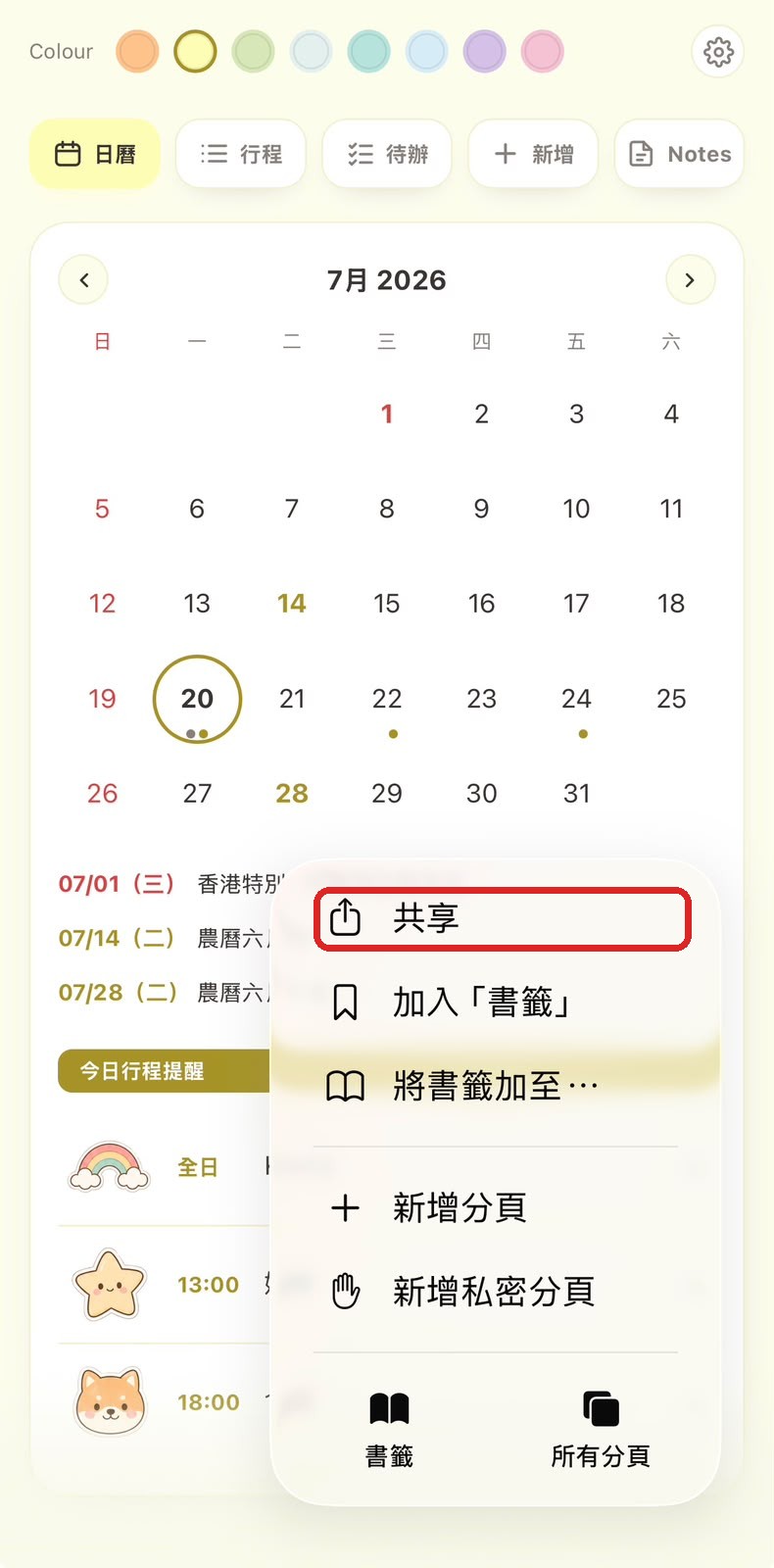
1. 撳網址列嘅選單,揀「共享」
紅框嗰項。如果見唔到,撳右下角「⋯」(3點)先,入面都會有「共享」揀。
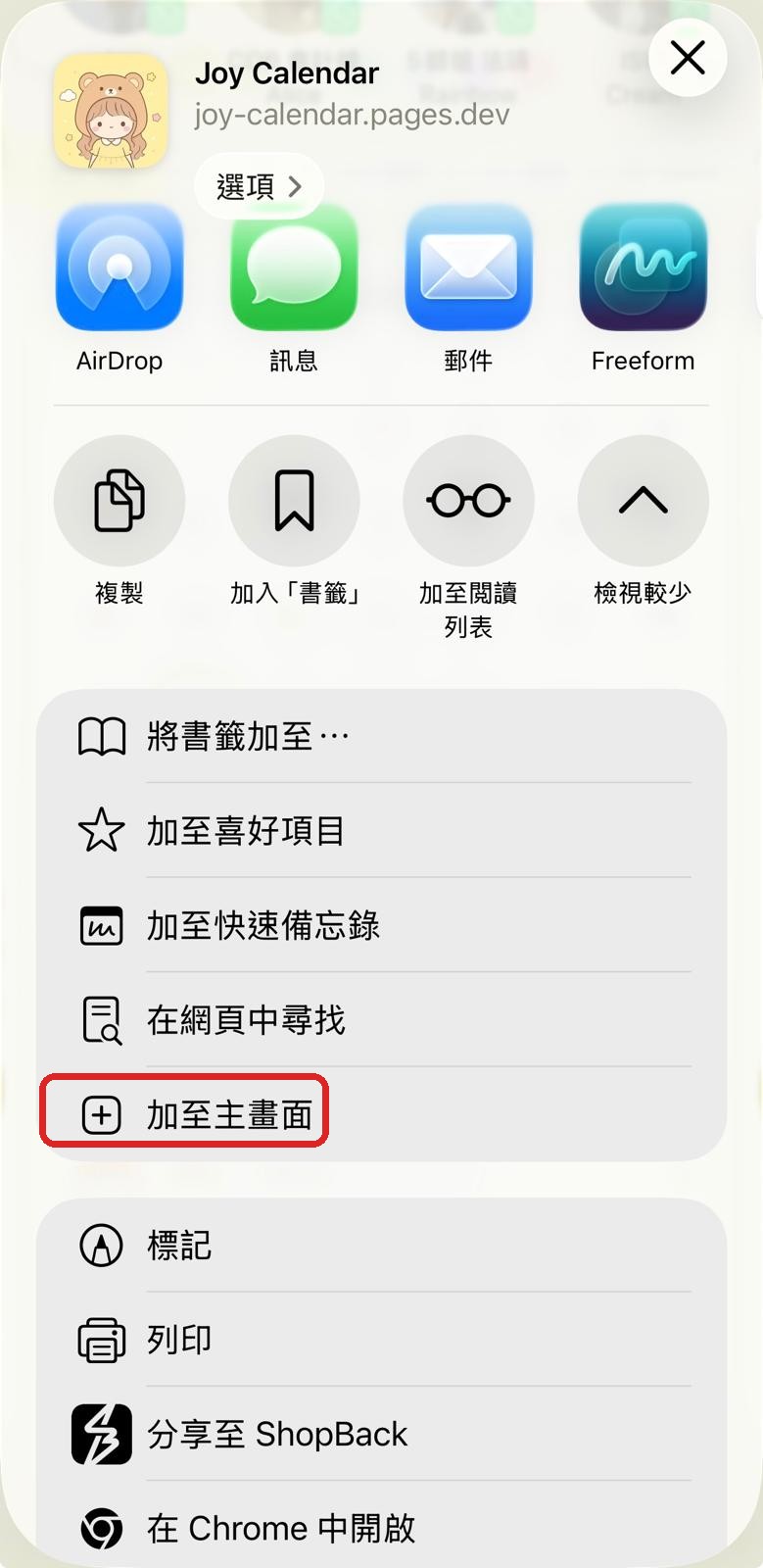
2. 向下滑,揾「加至主畫面」
紅框嗰項。
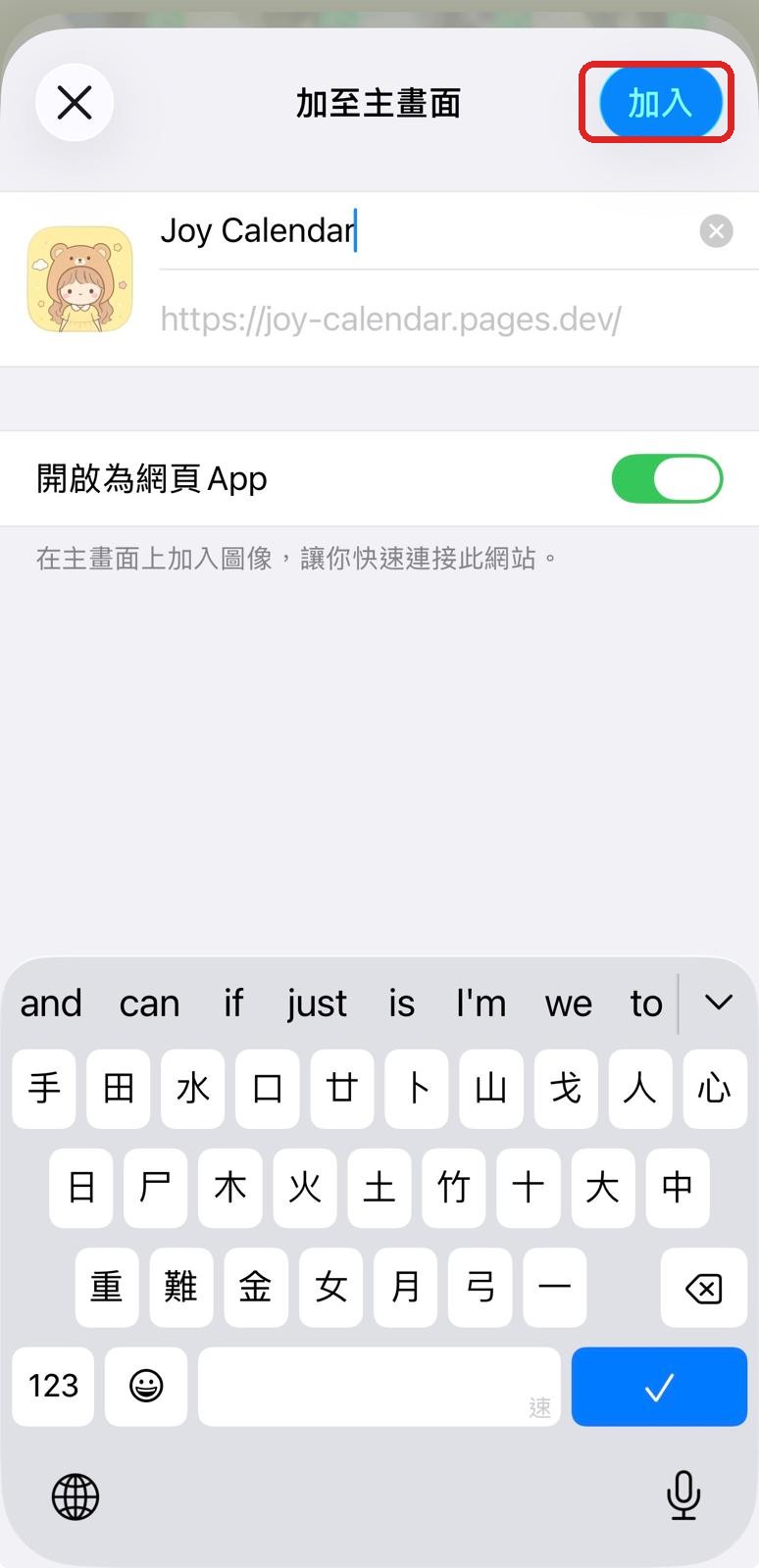
3. 撳右上角「加入」
個Icon就會出現喺你手機主畫面,同其他App一樣,撳落去即刻用得。⏳ 可能要等幾秒先出現,唔使心急。
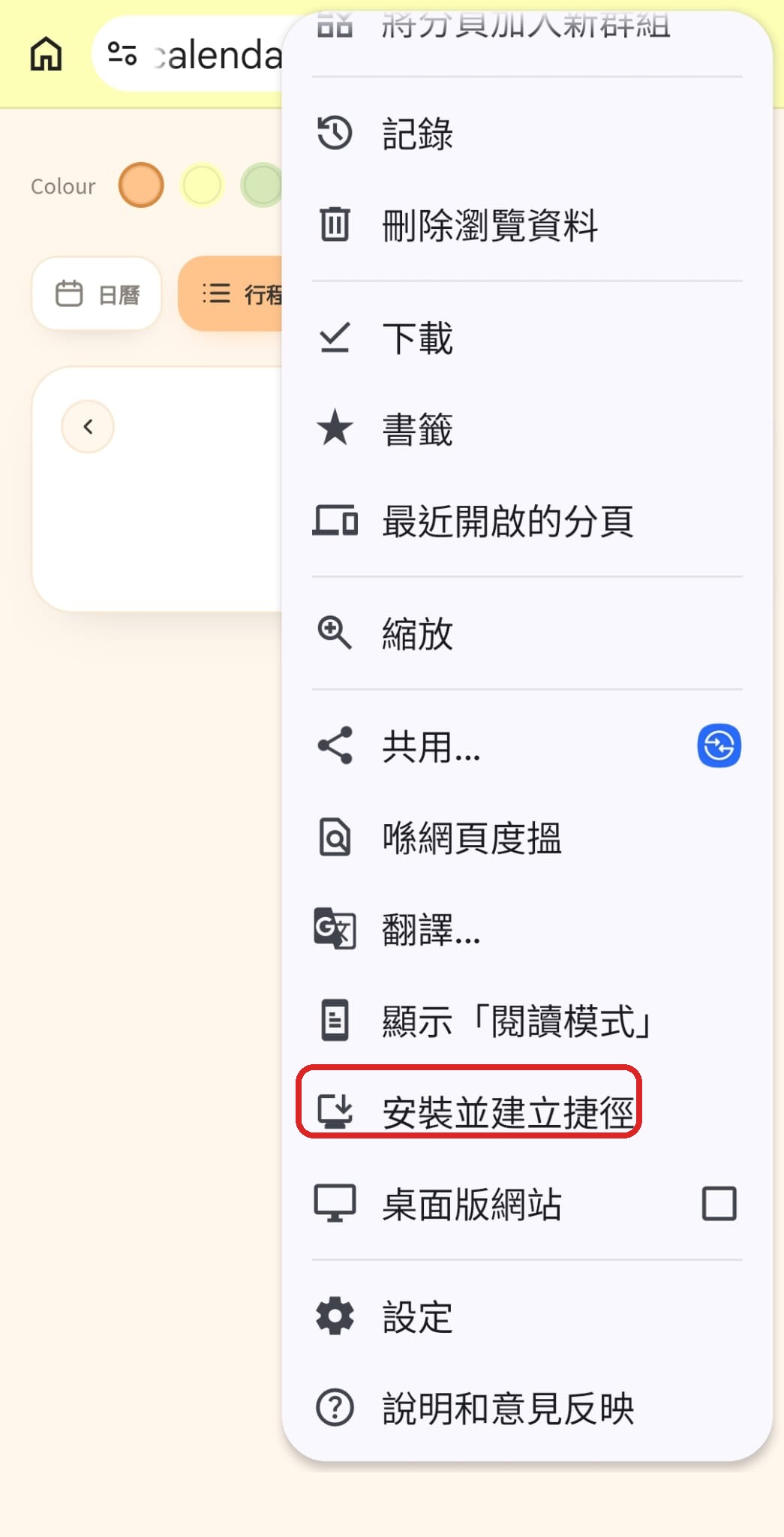
1. 撳右上角「⋮」,揾「安裝並建立捷徑」
喺選單較後面,「顯示閱讀模式」下面嗰項,紅框嗰個。
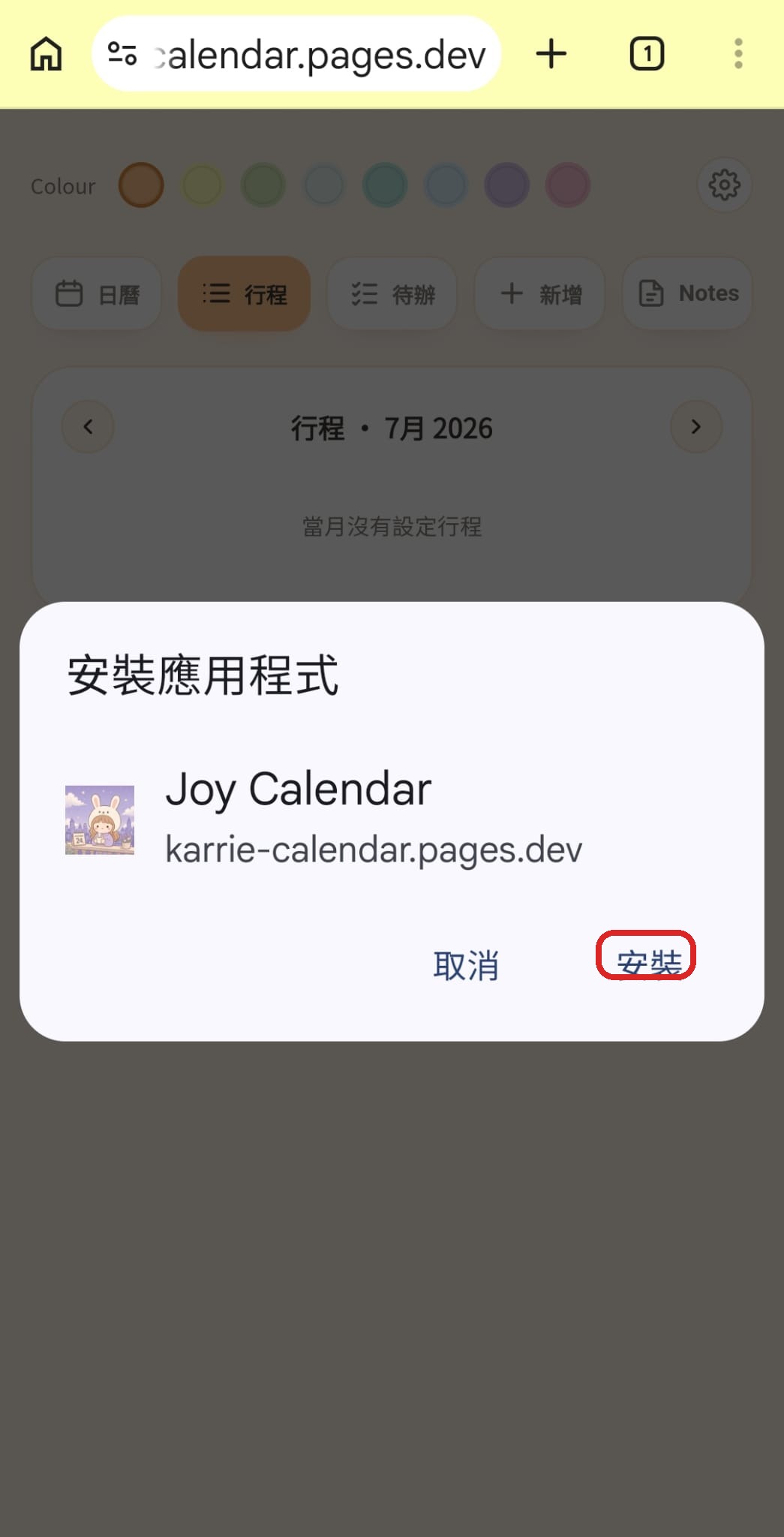
2. 撳「加入」確認
個Icon就會出現喺你手機主畫面。⏳ 可能要等幾秒先出現,唔使心急。
🧡 之後想用,直接撳主畫面個Icon就得,唔使再開瀏覽器搵link。
💾 自動備份:每個月會自動寄一次email俾你,唔使理佢。萬一第日資料唔見咗,個email入面嘅檔案可以攞嚟復原。